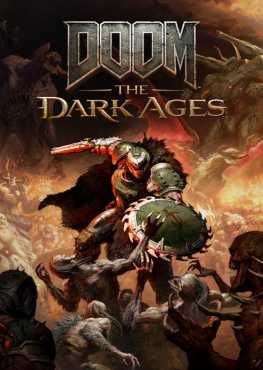
DOOM The Dark Ages Việt Hóa
DOOM The Dark AgesDOOM: The Dark Ages là phần tiền truyện của DOOM (2016) và DOOM Eternal được giới phê bình đánh giá cao, kể câu chuyện điện ảnh hoành tráng về cơn thịnh nộ của DOOM Slayer. Người chơi sẽ bước vào đôi giày nhuốm máu của DOOM Slayer, trong cuộc chiến thời trung cổ đen tối và nham hiểm chưa từng thấy này chống lại Địa ngục.
Giới thiệu game DOOM The Dark Ages
TRỞ THÀNH KẺ GIẾT NGƯỜI TRONG CUỘC CHIẾN TRANH TRUNG CỔ CHỐNG LẠI ĐỊA NGỤC
DOOM: The Dark Ages là phần tiền truyện của DOOM (2016) được giới phê bình đánh giá cao và DOOM Eternal, kể câu chuyện điện ảnh hoành tráng về cơn thịnh nộ của DOOM Slayer. Người chơi sẽ bước vào đôi bốt nhuốm máu của DOOM Slayer, trong cuộc chiến thời trung cổ đen tối và nham hiểm chưa từng thấy này chống lại Địa ngục.
REIGN IN HELL
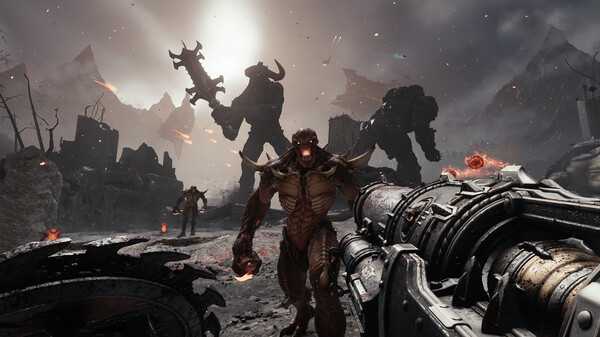
Là vũ khí siêu phàm của các vị thần và vua, hãy xé nát kẻ thù bằng những vũ khí hủy diệt như Super Shotgun trong khi cũng sử dụng nhiều loại vũ khí nhai xương mới, bao gồm cả Shield Saw đa năng. Người chơi sẽ đứng và chiến đấu trên chiến trường đầy quỷ dữ trong trận chiến dữ dội, thực tế mà DOOM gốc nổi tiếng.
ĐỨNG VÀ CHIẾN ĐẤU
Trải nghiệm câu chuyện hoành tráng về cơn thịnh nộ của DOOM Slayer trong câu chuyện điện ảnh và đầy hành động này. Được giao nhiệm vụ là vũ khí siêu phàm của các vị thần và vua, DOOM Slayer chống lại lũ quỷ dữ khi thủ lĩnh của chúng tìm cách tiêu diệt Slayer và trở thành người duy nhất đáng sợ. Hãy chứng kiến sự ra đời của một huyền thoại khi Slayer tiếp quản toàn bộ Địa ngục và xoay chuyển cục diện cuộc chiến.
KHÁM PHÁ CÁC VÙNG CHƯƠNG TRÌNH CHƯA BIẾT ĐẾN
Trong hành trình tiêu diệt các quân đoàn Địa ngục, Slayer phải chiến đấu đến những cõi chưa từng thấy. Bí ẩn, thử thách và phần thưởng ẩn núp trong mọi bóng tối của những lâu đài đổ nát, chiến trường hoành tráng, khu rừng tối tăm, địa ngục cổ đại và thế giới bên kia. Được trang bị Shield Saw cực kỳ mạnh mẽ, hãy cắt xuyên qua thế giới đen tối đầy đe dọa và bí mật trong các cấp độ lớn nhất và rộng lớn nhất của id cho đến nay.
Hình ảnh game
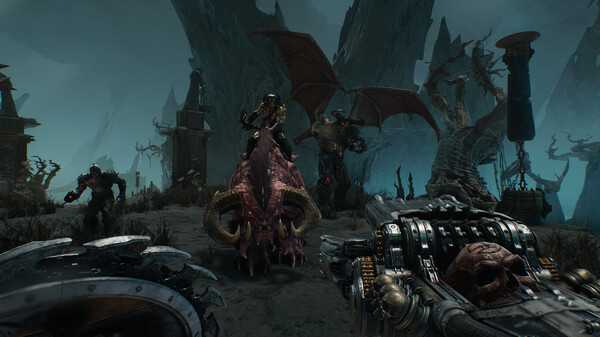
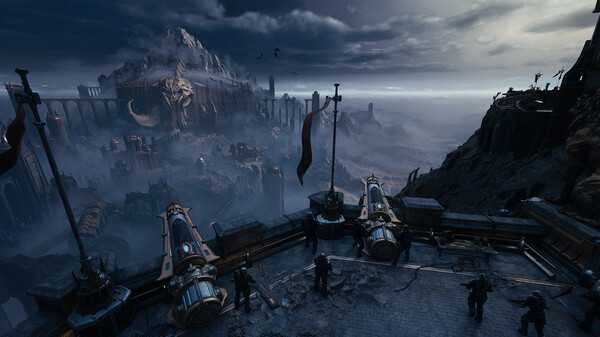
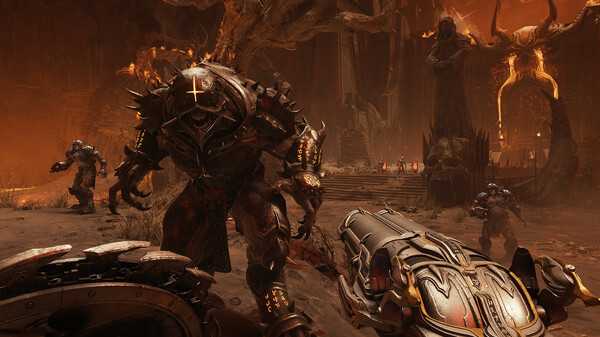
Cấu hình
MINIMUM:
- OS: Windows 10 64-bit
- Processor: AMD Zen 2 or Intel 10th Generation CPU @3.2Ghz with 8 cores / 16 threads or better
- Memory: 16 GB RAM
- Graphics: NVIDIA or AMD hardware Raytracing-capable GPU with 8GB dedicated VRAM or better
- Storage: 100 GB chỗ trống khả dụng
RECOMMENDED:
- OS: Windows 11 64-bit
- Processor: AMD Zen 3 or Intel 12th Generation CPU @3.2Ghz with 8 cores / 16 threads or better
- Memory: 16 GB RAM
- Graphics: NVIDIA or AMD hardware Raytracing-capable GPU with 10GB dedicated VRAM or better
- Storage: 100 GB chỗ trống khả dụng
Video trailer và gameplay
Hướng dẫn cài đặt
HƯỚNG DẪN CÀI ĐẶT DOOM The Dark Ages
- Tải Game về và giải nén với mật khẩu nằm trong dấu [ ] ở tên của file nén Ví Dụ tên file nén là "[tamhongame.com]_RDR2.rar" => pass là: tamhongame.com
- Vào "thư mục chứa game sau khi đã giải nén" Chạy file "DOOMTheDarkAges.exe" để vào game
- Play game
HƯỚNG DẪN CÀI Patch Việt Hóa
- Tải Patch Việt Hóa về và giải nén với mật khẩu nằm trong dấu [ ] ở tên của file nén Ví Dụ tên file nén là "[tamhongame.com]_RDR2.rar" => pass là: tamhongame.com
- Vào thư mục "Doom The Dark Ages Patch Viet Hoa" Copy tất cả các file có trong này bỏ vào thư mục chứa game của bạn (Chọn Replace để ghi đè file nếu có)
- Vào "thư mục chứa game sau khi đã giải nén" Chạy file "DOOMTheDarkAges.exe" để vào game
- Bản Việt Hóa được thực hiện bởi Canhcutteam
Lịch sử cập nhật
- 12-05-2025 - Game sẽ phát hành vào ngày 15/05/2025 và có sử dụng DENUVO (Hiện tại chưa có Cr@ck)
- 25-02-2026 - Cập nhật Full Game phiên bản Steam Clean Files + Crack Beta Public v1.0 + Việt Hóa - Canhcutteam
- 14-03-2026 - Cập nhật Full Game phiên bản Crack Chuẩn - VOICES38
*****CHÚ Ý*****
- Mật khẩu giải nén nằm trong dấu [ ] ở tên của file nén Ví Dụ tên file nén là "[tamhongame.com]_RDR2.rar" => pass là: tamhongame.com
- Sử dụng phần mềm Winrar phiên bản 5.9 trở lên để giải nén hoặc có thể tải bản mới nhất ở đây 👉 click here
- Tắt hết phần mềm diệt virus trước khi giải nén
- Game có nhiều Part thì bắt buộc phải tải hết số lượng Part của game đó
- Các loại link có cùng số lượng Part thì có thể sử dụng thay thế cho nhau được (ví dụ tải Part 1 ở link Google => tải tiếp Part 2 ở link One Drive vẫn được)
- Nếu file có nhiều hơn 1 Part thì đặt tất cả các Part vào trong cùng 1 thư mục và chỉ cần giải nén Part 1 các Part còn lại sẽ tự động giải nén theo (Chọn Extract Here để giải nén)
- KHÔNG đặt tên thư mục hoặc tên file có chữ Tiếng Việt
- Cách lấy được các link tải game 👉 xem video
- Khi đã kích hoạt Vip Mode các bạn có thể tải được tất cả các link của game đó mà KHÔNG cần vượt quảng cáo
- Vui lòng đọc kỹ FAQs để giúp các bạn cài game không lỗi
Tham gia Group để thảo luận, trợ giúp và cập nhật những thông tin mới nhất nhé 👉 Join Group