Monster Hunter Stories 3 Twisted Reflection
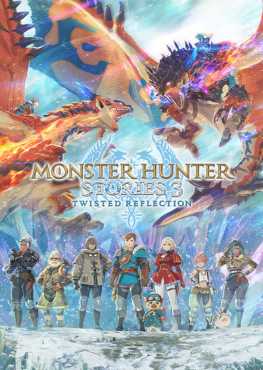
Monster Hunter Stories 3 Twisted ReflectionPhần thứ ba trong series game nhập vai Monster Hunter Stories đã ra mắt! Cặp song sinh Rathalos, được sinh ra từ một sự trớ trêu của số phận. Monster Hunter Stories là một series game nhập vai lấy bối cảnh thế giới Monster Hunter, nơi bạn có thể trở thành một Kỵ sĩ, nuôi dưỡng và gắn bó với những con quái vật yêu thích của mình.
Giới thiệu game Monster Hunter Stories 3 Twisted Reflection
Phần thứ ba trong series game nhập vai Monster Hunter Stories đã ra mắt!
Hai Rathalos sinh đôi, được sinh ra từ một bước ngoặt của số phận.
Monster Hunter Stories là một series game nhập vai lấy bối cảnh thế giới Monster Hunter, nơi bạn có thể trở thành một Kỵ sĩ, nuôi dưỡng và gắn bó với những con quái vật yêu thích của mình.
Cốt truyện
Azuria và Vermeil: hai quốc gia, trên con đường hủy diệt.
Khi mọi hy vọng dường như đã mất, một quả trứng được tìm thấy. Bên trong là một Rathalos, một loài được cho là đã tuyệt chủng.
Nhưng tia hy vọng le lói này nhanh chóng bị dập tắt, nhường chỗ cho bóng tối của sự tuyệt vọng.
Sinh ra từ quả trứng không phải là một Rathalos duy nhất, mà là hai Rathalos sinh đôi, mang dấu ấn Skyscale gợi nhớ đến cuộc nội chiến thảm khốc 200 năm trước.
Thế giới tự nhiên đang chao đảo trên bờ vực hủy diệt, với vô số loài quái vật đối mặt với nguy cơ tuyệt chủng. Trong bóng tối của thời kỳ đen tối này, ngọn lửa chiến tranh lại bùng cháy.
Hai quốc gia, và hai Rathalos.
Một Kỵ sĩ và người bạn đồng hành Rathalos đáng tin cậy của họ, bị cuốn theo những cơn gió định mệnh, bắt đầu cuộc hành trình tìm kiếm sự thật.
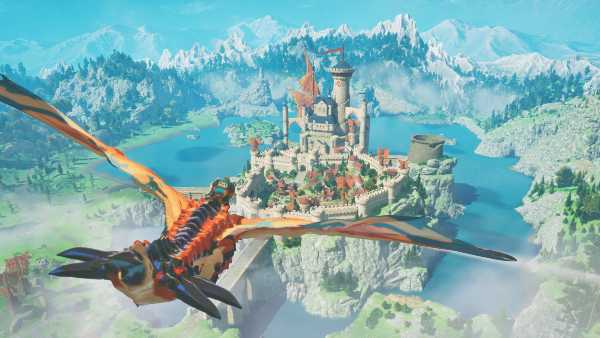
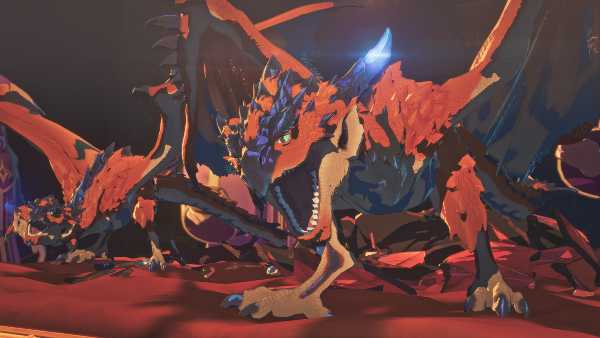
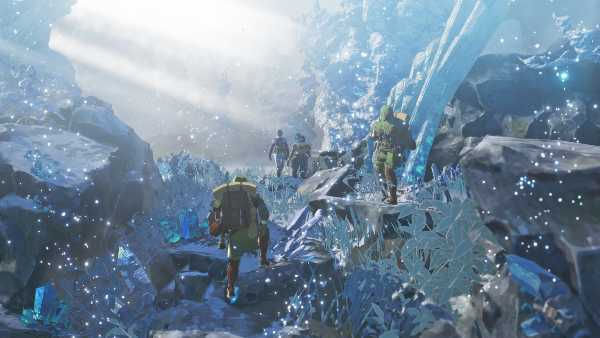
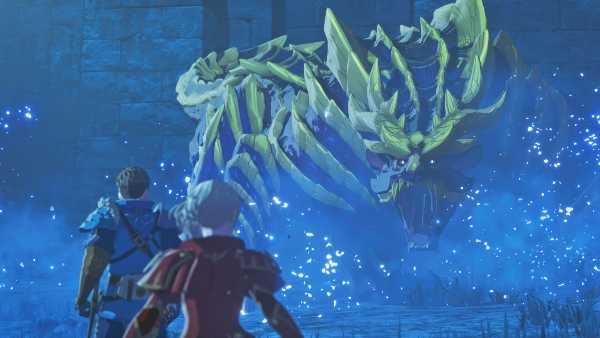
Hình ảnh game
Cấu hình
MINIMUM:
- OS: Windows 10 64-bit
- Processor: Intel® Core™ i3-9100 or AMD Ryzen™ 3 3200G
- Memory: 16 GB RAM
- Graphics: NVIDIA GeForce GTX 1660(VRAM 6GB) or AMD Radeon RX 5500 XT(VRAM 8GB)
- DirectX: DirectX 12
- Network: Cáp mạng Internet
- Storage: 50 GB chỗ trống khả dụng
RECOMMENDED:
- OS: Windows 11 64-bit
- Processor: Intel® Core™ i5-10400 or AMD Ryzen™ 5 3600
- Memory: 16 GB RAM
- Graphics: NVIDIA GeForce RTX 2060 Super(VRAM 8GB) or AMD Radeon RX 5700 XT(VRAM 8GB)
- DirectX: DirectX 12
- Network: Cáp mạng Internet
- Storage: 50 GB chỗ trống khả dụng
Video trailer và gameplay

Video hướng dẫn cài đặt (Tham Khảo)

Hướng dẫn cài đặt
HƯỚNG DẪN CÀI ĐẶT Monster Hunter Stories 3 Twisted Reflection
- Tải Game về và giải nén với mật khẩu nằm trong dấu [ ] ở tên của file nén Ví Dụ tên file nén là "[tamhongame.com]_RDR2.rar" => pass là: tamhongame.com
- Tải File Crack Only Hypervisor Beta Public về và làm theo hướng dẫn bên dưới
- Chú ý: Đây chưa phải bản Crack hoàn chỉnh hãy check Web thường xuyên để cập nhật những bản Crack mới
HƯỚNG DẪN CÀI Crack Only Hypervisor
- Tải File Crack Only về và giải nén với mật khẩu nằm trong dấu [ ] ở tên của file nén Ví Dụ tên file nén là "[tamhongame.com]_RDR2.rar" => pass là: tamhongame.com
- Vào thư mục "Monster Hunter Stories 3 Twisted Reflection Crack Only Beta HYPERVISOR v1.0 - DenuvOwO\DenuvOwO" Copy tất cả các file có trong này bỏ vào thư mục chứa game sau đó làm theo hướng dẫn bên dưới
- Đây là hướng dẫn chi tiết mình đã nhờ Chat GPT dịch lại và Format cho dễ đọc hơn nếu AE muốn đọc bản hướng dẫn gốc bằng English thì mở file "DenuvOwO.nfo" bằng Notepad nhé:
PHẦN 1: CHUẨN BỊ BIOS – HƯỚNG DẪN TỪNG BƯỚC
Phần này phải hoàn tất trước khi cài đặt bypass.
Các bước tương tự trên hầu hết máy tính, nhưng tên menu có thể khác đôi chút tùy hãng bo mạch chủ.
BƯỚC 1: VÀO BIOS/UEFI
-
Lưu tất cả công việc và khởi động lại máy.
-
Ngay khi màn hình vừa bật lên, nhấn liên tục phím vào BIOS cho đến khi menu BIOS xuất hiện.
Phím vào BIOS tùy bo mạch chủ:
-
Phổ biến nhất: Del (Delete) hoặc F2
-
Khác: F1, F10, F12, Esc
-
HP: thường F10 hoặc Esc
-
Dell: thường F2 hoặc F12
-
Lenovo: thường F1 hoặc F2
💡 Mẹo: Quan sát màn hình khi khởi động – thường sẽ hiển thị dòng “Press [PHÍM] to enter setup” trong vài giây.
BƯỚC 2: CHUYỂN SANG ADVANCED MODE (nếu cần)
Khi BIOS mở lần đầu, có thể bạn đang ở chế độ:
-
“EZ Mode”
-
“Simple Mode”
Hãy tìm nút/phím:
-
“Advanced Mode”
-
“Advanced”
-
Hoặc nhấn F7
Chế độ này cho phép truy cập toàn bộ các thiết lập cần chỉnh.
BƯỚC 3: TÌM VÀ BẬT VIRTUALIZATION
🔹 ĐỐI VỚI CPU AMD:
Tìm trong các mục (tên có thể khác nhau):
-
“Advanced” → “CPU Configuration”
-
“Overclocking” → “CPU Features”
-
“AMD CBS” → “CPU Common Options”
Bên trong, tìm và BẬT (Enable):
-
“SVM Mode” (phổ biến nhất)
-
HOẶC “AMD-V”
-
HOẶC “Secure Virtual Machine Mode”
Đặt thành: Enabled
🔹 ĐỐI VỚI CPU INTEL:
Tìm trong các mục:
-
“Advanced” → “CPU Configuration”
-
“System Agent Configuration”
-
“Overclocking” → “CPU Features”
Bên trong, tìm và BẬT (Enable):
-
“Intel Virtualization Technology” (phổ biến nhất)
-
HOẶC “VT-x”
-
HOẶC “Virtualization Technology”
Đặt thành: Enabled
BƯỚC 4: TÌM VÀ TẮT SECURE BOOT
Tìm trong:
-
Tab “Boot”
-
Tab “Security”
-
Tab “Authentication”
Tìm:
-
“Secure Boot” (phổ biến nhất)
-
HOẶC “Secure Boot Mode”
-
HOẶC “UEFI Secure Boot”
Đặt thành: Disabled
⚠ Lưu ý: Một số máy (đặc biệt PC cài sẵn Windows 11) có thể cần:
-
Đặt “Secure Boot Mode” thành Custom
-
Sau đó mới tắt được
-
Hoặc đổi “OS Type” thành Other OS hoặc Legacy
BƯỚC 5: LƯU VÀ THOÁT
-
Nhấn phím “Save and Exit” (thường là F10)
-
Cửa sổ xác nhận xuất hiện
-
Chọn “Yes” hoặc “OK”
Máy sẽ tự khởi động lại với thiết lập mới.
MẸO ĐIỀU HƯỚNG BIOS
-
Dùng phím mũi tên để di chuyển
-
Dùng phím + / – để đổi giá trị
-
Nhấn Enter để chọn/mở submenu
-
Xem bảng chú thích phím (thường ở bên phải hoặc phía dưới màn hình)
-
Nếu bị lạc, vào tab “Exit” → chọn “Exit Without Saving” để khởi động lại
NẾU KHÔNG TÌM THẤY CÀI ĐẶT:
-
Xem manual của bo mạch chủ (bản giấy hoặc online)
-
Tìm Google:
“[Model bo mạch chủ] enable virtualization” -
Hoặc:
“[Model máy tính] disable secure boot”
===============================================================================
PHẦN 2: CẤU HÌNH WINDOWS
Mở Command Prompt với quyền Administrator:
-
Nhấn Windows + X
-
Chọn “Windows Terminal (Admin)” hoặc “Command Prompt (Admin)”
Chạy lần lượt từng lệnh:
bcdedit /set hypervisorlaunchtype off
bcdedit /set testsigning on
bcdedit /set nointegritychecks on
PHẦN 3: CẤU HÌNH WINDOWS DEFENDER (TÙY CHỌN NHƯNG KHUYẾN NGHỊ)
-
Mở Windows Security (tìm trong Start Menu)
-
Vào “Device security” → “Core isolation details”
Đảm bảo TẮT toàn bộ:
-
Memory integrity
-
Kernel-mode Hardware-enforced Stack Protection
-
Local Security Authority protection
-
Microsoft Vulnerable Driver Blocklist
Sau đó chạy:
steamclient_loader_x64.exe===============================================================================
KHẮC PHỤC SỰ CỐ
Nếu game không chạy hoặc báo lỗi:
-
Khởi động lại máy
-
Thử chạy EfiGuard trước (trong thư mục EfiGuard)
-
Với CPU Intel: driver này đang thử nghiệm, có thể bị màn hình xanh (BSOD)
Lỗi:
A hypervisor feature is not available to the user.Chạy:
sc start denuvoNếu lỗi:
[SC] StartService FAILED 3224698910:
A hypervisor feature is not available to the user.
Tải file sửa lỗi:
https://torrent.cybar.to/Y2024/3/FIX_Hypervisor.zipChạy:
_RunFix.batSau đó thử chạy lại:
steamclient_loader_x64.exe===============================================================================
GHI CHÚ
-
Tên service “denuvo” có thể đổi thành bất kỳ tên nào, miễn dùng nhất quán
-
Nếu dùng dấu cách trong đường dẫn hoặc tên service, phải đặt trong dấu ngoặc kép
-
Driver Intel (hyperkd.sys) kém ổn định hơn AMD (SimpleSvm.sys)
-
Giữ toàn bộ file crack trong thư mục game – cần để chạy
-
Có thể dùng EfiGuard thay cho việc tắt Secure Boot/VBS
-
*****CHÚ Ý*****
- Mật khẩu giải nén nằm trong dấu [ ] ở tên của file nén Ví Dụ tên file nén là "[tamhongame.com]_RDR2.rar" => pass là: tamhongame.com
- Sử dụng phần mềm Winrar phiên bản 5.9 trở lên để giải nén hoặc có thể tải bản mới nhất ở đây 👉 click here
- Tắt hết phần mềm diệt virus trước khi giải nén
- Game có nhiều Part thì bắt buộc phải tải hết số lượng Part của game đó
- Các loại link có cùng số lượng Part thì có thể sử dụng thay thế cho nhau được (ví dụ tải Part 1 ở link Google => tải tiếp Part 2 ở link One Drive vẫn được)
- Nếu file có nhiều hơn 1 Part thì đặt tất cả các Part vào trong cùng 1 thư mục và chỉ cần giải nén Part 1 các Part còn lại sẽ tự động giải nén theo (Chọn Extract Here để giải nén)
- KHÔNG đặt tên thư mục hoặc tên file có chữ Tiếng Việt
- Cách lấy được các link tải game 👉 xem video
- Khi đã kích hoạt Vip Mode các bạn có thể tải được tất cả các link của game đó mà KHÔNG cần vượt quảng cáo
- Vui lòng đọc kỹ FAQs để giúp các bạn cài game không lỗi
Tham gia Group để thảo luận, trợ giúp và cập nhật những thông tin mới nhất nhé 👉 Join Group
Link tải game
Link tải game Monster Hunter Stories 3 Twisted Reflection - Clean Steam Files
Đây là bản game gốc trên Steam chưa bao gồm Crack (Nhớ đọc kỹ hướng dẫn)